Primeira Montagem de PC: O Que Conferir Antes, Durante e Depois
Um guia prático para a primeira montagem: compatibilidade, manuais, conectores, revisão antes do boot e como agir quando algo não sai como esperado.
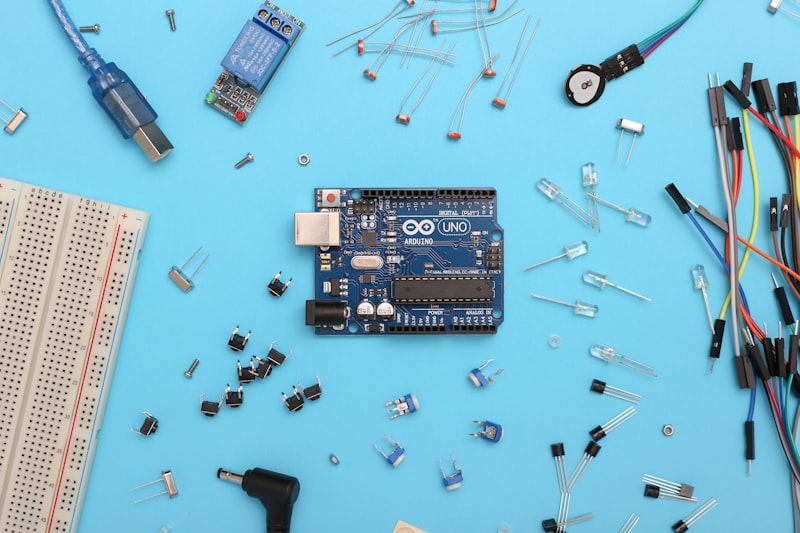
A primeira montagem de um PC costuma dar mais medo do que realmente precisa dar. O ponto não é decorar todos os conectores ou tentar fazer tudo depressa: é organizar a montagem, resolver compatibilidade antes de abrir as caixas e usar o manual da peça certa quando surgir uma dúvida.
Este artigo é um complemento editorial para esse momento. Ele explica por que alguns cuidados evitam retrabalho e quando é melhor parar para conferir. Se você quiser acompanhar uma sequência de montagem e escolha de peças, o MontarPC também tem um guia passo a passo para montar um PC.
Antes de começar, confirme se as peças conversam entre si
Compatibilidade é uma tarefa de compra, não uma etapa que deve ficar para a bancada. Processador e placa-mãe precisam usar o socket compatível; a memória precisa ser do tipo aceito pela placa; o gabinete precisa acomodar a placa-mãe, o cooler e a placa de vídeo; e a fonte deve ter potência, conectores e qualidade adequados ao conjunto.
Também confira o armazenamento. Um SSD M.2 pode usar interfaces diferentes, e a placa-mãe pode ter limitações de slot, dissipador ou compartilhamento de conexões descritas no manual. O mesmo vale para o tamanho da GPU e para a altura do cooler: as medidas do fabricante do gabinete são a referência, não uma comparação feita “de olho”.
Resolver isso antes de abrir as caixas diminui a chance de precisar desmontar algo recém-instalado. Guarde os links dos manuais e as páginas de especificação dos componentes: eles serão úteis mais de uma vez.
Prepare o local, não apenas as peças
Escolha uma superfície firme, limpa e bem iluminada, com espaço para separar caixas, parafusos e cabos. Líquidos, pratos e objetos soltos não combinam com uma montagem. Organizar os parafusos por grupo evita que uma peça pequena se perca no meio do processo.
Componentes eletrônicos merecem cuidado com eletricidade estática, mas não é necessário transformar a montagem em um laboratório. Evite trabalhar sobre carpete, especialmente em ambiente seco; manuseie as peças pelas bordas; e descarregue a eletricidade estática tocando uma parte metálica aterrada do gabinete antes de pegar componentes sensíveis. Se o manual de uma peça pedir uma precaução adicional, siga-o.
O manual da placa-mãe não é detalhe
É comum alguém abrir o gabinete, encontrar vários conectores e achar que deveria saber todos de memória. Não deveria. O manual da placa-mãe mostra quais slots de memória usar, onde ficam os conectores do painel frontal, os headers de ventoinha e bomba, os slots M.2, as entradas de alimentação, os LEDs de diagnóstico e, quando necessário, o procedimento de BIOS.
Deixe a versão digital do manual aberta no celular ou em outro dispositivo durante a montagem. Consultá-lo não é sinal de falta de experiência; é a forma correta de lidar com placas que podem mudar bastante mesmo dentro da mesma marca.
CPU: alinhe, não force
Processador e socket têm orientação própria. Antes de baixar a trava, identifique as marcas de alinhamento e confira o desenho do manual da plataforma. A CPU deve se acomodar sem pressão extra. Se ela parece não encaixar, pare e reveja a orientação em vez de empurrar.
Há diferenças importantes entre plataformas. Em algumas, os contatos sensíveis ficam no processador; em outras, ficam no socket da placa-mãe. Por isso, não existe uma instrução física única que substitua o manual específico. Segure a peça pelas bordas, evite tocar os contatos e feche o mecanismo de retenção da forma indicada pelo fabricante.
Pasta térmica e cooler: atenção aos detalhes pequenos
Alguns coolers novos já vêm com pasta térmica aplicada na base. Nesse caso, não há motivo para adicionar mais. Se for reutilizar um cooler, limpe a pasta antiga da superfície do processador e da base do cooler antes de aplicar uma nova, seguindo as instruções do produto.
Também confira se há uma película protetora na base do cooler antes de instalá-lo. Aperte os parafusos de maneira gradual e alternada quando o sistema de fixação pedir isso; a intenção é assentar o cooler por igual, não apertar tudo de uma vez. Ao final, conecte a ventoinha no header indicado para CPU e a bomba no header correto caso use refrigeração líquida. O nome e a posição desses headers variam conforme a placa-mãe.
Memória RAM: use os slots indicados, não um padrão de internet
O encaixe da RAM exige pressão firme e alinhamento correto do corte no módulo com o slot. As travas precisam fechar conforme o desenho da placa. Um módulo parcialmente encaixado é uma causa comum de PC que liga, mas não inicia como deveria.
Com dois módulos, a placa-mãe normalmente indica uma combinação preferencial para operar em múltiplos canais. Muitos modelos usam posições parecidas, mas “sempre A2 e B2” não é uma regra universal. Confira a tabela do manual e siga a orientação dela.
SSD M.2 e armazenamento
Antes de instalar um SSD M.2, localize o slot previsto para ele e confira o tipo de unidade aceito. Algumas placas têm dissipador sobre o slot; se houver uma película no material térmico do dissipador, ela deve ser removida apenas no momento indicado pela instalação. Prenda a unidade com o parafuso ou trava apropriada, sem improvisar parafusos de outro componente.
Se houver mais de um slot, o manual também pode explicar quais deles compartilham conexões com portas SATA ou outros dispositivos. É um detalhe que evita surpresa depois de instalar tudo.
Placa-mãe fora ou dentro do gabinete?
Instalar CPU, cooler, RAM e M.2 na placa-mãe fora do gabinete pode facilitar a visualização e o encaixe, principalmente na primeira vez. Outros preferem montar parte desses itens já com a placa fixada. Os dois caminhos podem funcionar; escolha o que deixa você mais confortável e respeite a ordem recomendada pelos manuais do gabinete e do cooler.
O ponto importante é não se apressar. Se o cooler exige acesso à parte traseira da placa-mãe para fixar um suporte, por exemplo, fazer essa etapa antes de parafusar a placa no gabinete pode evitar uma desmontagem desnecessária.
Espaçadores do gabinete: pequenos, mas essenciais
Os espaçadores, também chamados de standoffs, mantêm a placa-mãe afastada da chapa do gabinete e devem coincidir exatamente com os furos do formato da sua placa. Antes de instalar a placa, confira se há um espaçador em cada posição necessária e se não sobrou nenhum em um ponto sem furo correspondente.
Um espaçador fora de posição pode encostar na parte inferior da placa-mãe. Não é motivo para pânico, mas é um erro fácil de prevenir e que vale revisar antes de apertar os parafusos.
Fonte e cabos: conectores iguais por fora podem não ser iguais por dentro
Na montagem básica, você encontrará o conector ATX de 24 pinos para a placa-mãe, o conector de alimentação da CPU — frequentemente chamado de EPS —, cabos PCIe destinados à placa de vídeo e cabos SATA para unidades e acessórios compatíveis. Eles têm funções e formatos próprios. Não trate um cabo marcado para CPU/EPS como se fosse um cabo de GPU, mesmo que a quantidade de pinos pareça semelhante.
Há um cuidado ainda mais importante em fontes modulares: use apenas os cabos que vieram com a sua fonte ou os que o fabricante declara compatíveis com aquele modelo. Cabos modulares de marcas diferentes — e, às vezes, de séries diferentes da mesma marca — podem ter pinagem distinta no lado da fonte, embora o encaixe físico pareça caber. Misturá-los pode danificar componentes.
Se algum conector não corresponde ao desenho do manual da fonte ou da placa, não tente adaptar por força. Pare, identifique o cabo e confirme a compatibilidade antes de seguir.
Instale a placa de vídeo com calma
Use o slot principal indicado pela placa-mãe para a GPU, remova as tampas traseiras do gabinete correspondentes à espessura da placa e encaixe-a de forma reta até que a trava do slot a retenha. Depois, fixe a placa ao gabinete e conecte a alimentação exigida pelo modelo.
Verifique se o conector de energia entrou completamente e se o cabo não ficará excessivamente tensionado pela tampa lateral. Em placas maiores e mais pesadas, um suporte pode ajudar a reduzir a flexão ao longo do tempo, desde que seja compatível com o gabinete e não pressione componentes.
Painel frontal: a parte que quase sempre pede o manual
Power SW, Reset SW, LEDs, USB frontal e áudio frontal costumam ser os conectores que mais fazem alguém parar no fim da montagem. Isso é normal. O diagrama do painel frontal no manual da placa-mãe informa a posição e, quando importa, a polaridade dos LEDs. Os cabos de botão normalmente não têm polaridade, mas os LEDs têm.
Conecte uma coisa de cada vez, olhando o diagrama. É mais lento do que tentar adivinhar, mas muito mais rápido do que desmontar a parte frontal depois.
Antes de ligar pela primeira vez
Faça uma revisão curta, sem transformar isso em uma caça a detalhes impossíveis:
- cooler da CPU conectado ao header indicado;
- memória RAM totalmente encaixada;
- conector ATX de 24 pinos e alimentação da CPU conectados;
- placa de vídeo encaixada e alimentada, quando houver;
- nenhum cabo preso em uma ventoinha;
- monitor ligado na entrada certa e fonte na posição de ligada.
Se o PC usa uma GPU dedicada e o processador não oferece vídeo integrado, conecte o monitor nas saídas da placa de vídeo. As portas de vídeo da placa-mãe dependem do gráfico integrado do processador e podem não gerar imagem nesse cenário.
O primeiro boot pode não ser imediato
Algumas plataformas fazem treinamento de memória ou inicializações adicionais no primeiro boot. A tela pode demorar mais a aparecer do que em um uso normal. Não desligue o computador no primeiro instante apenas porque a imagem não surgiu em poucos segundos; observe os LEDs de diagnóstico, espere com calma e consulte o manual para entender o comportamento da sua placa.
Se não der vídeo, siga uma ordem simples
Comece pelo básico: confirme se o monitor está ligado e na entrada correta, se o cabo de vídeo está bem encaixado e se está conectado à saída adequada. Depois revise os conectores de alimentação, a RAM, a placa de vídeo e os LEDs de diagnóstico da placa-mãe.
Se precisar testar a RAM, siga a orientação do manual sobre usar um módulo por vez e sobre qual slot utilizar. Evite pular direto para procedimentos mais avançados, como atualizar BIOS sem entender o motivo ou desmontar o socket. Quando um conector parece diferente do esperado, há cheiro de queimado, dano físico ou dúvida séria sobre cabos da fonte, desligue o equipamento e peça ajuda qualificada em vez de insistir.
BIOS: o essencial é conferir, não mudar tudo
Depois que o PC iniciar, entre na BIOS/UEFI para confirmar se processador, memória e unidades de armazenamento foram reconhecidos. Quando sua memória e plataforma suportarem um perfil apropriado, como XMP ou EXPO, consulte o manual antes de ativá-lo. Também confira a ordem de boot e as temperaturas básicas enquanto o sistema está parado.
Atualização de BIOS não deve ser uma etapa automática de toda montagem. Ela pode ser necessária para compatibilidade com determinado processador ou para resolver um problema documentado, mas deve ser feita com o arquivo exato e o procedimento do fabricante da placa-mãe. Se não houver um motivo claro, não atualize apenas por hábito.
Depois da montagem
Com o sistema operacional instalado, baixe drivers de chipset, rede, áudio e GPU nos sites dos fabricantes correspondentes. Em seguida, confirme se memória, armazenamento e placa de vídeo foram reconhecidos e acompanhe temperaturas durante o uso normal e em carga.
Os primeiros dias são uma boa oportunidade para observar estabilidade sem tirar conclusões apressadas. Travamentos, reinicializações ou temperaturas incomuns pedem investigação com base no manual, nas mensagens do sistema e nas especificações das peças — não em uma única dica genérica.
Erros comuns que valem uma revisão
Esquecer a alimentação da CPU, deixar a RAM parcialmente encaixada, manter a película do cooler, usar um espaçador em posição errada ou não conectar a alimentação da GPU são deslizes comuns porque envolvem detalhes pequenos. Eles não significam que a montagem deu errado de forma definitiva; significam que a revisão precisa voltar a esses pontos.
O mesmo vale para ligar o monitor na saída da placa-mãe quando o vídeo deveria sair da GPU, apertar parafusos em excesso ou entrar em pânico com uma inicialização inicial mais lenta. O melhor antídoto é uma checagem metódica e o manual aberto, não força ou pressa.
Quando é melhor parar e pedir ajuda
Interrompa a montagem se uma peça exigir força fora do normal, se houver cheiro de queimado, sinal de dano físico, conector que não bate com a documentação ou dúvida sobre cabos modulares. Também vale buscar ajuda quando o diagnóstico básico não resolve e você precisaria tentar procedimentos para os quais não há instrução clara do fabricante.
Parar nessa hora protege as peças e evita transformar uma dúvida pequena em um problema maior. Uma boa montagem não é a que termina mais rápido; é a que termina com cada componente instalado de acordo com a documentação dele.
Conclusão
Montar um PC pela primeira vez não exige decorar tudo. Exige compatibilidade resolvida antes, organização durante a montagem, atenção aos conectores e disposição para consultar os manuais. Quando algo não encaixa ou não faz sentido, a resposta correta quase sempre é parar e conferir — não forçar.
Fontes: Intel — manuais de instalação de processadores desktop · AMD — instalação de processadores Ryzen · AMD — instalação de cooler e pasta térmica · Seasonic — compatibilidade de cabos modulares · AMD — atualizações de BIOS para sistemas Ryzen